
このページでは、「パスキー」を使用して WP 不動産オンライン(以下、「当サイト」)にログインする方法について紹介しています。
パスキーとは
パスキーは、ユーザー名やパスワードを入力せずに、指紋・顔認証・端末のPINだけで安全にログインできる仕組みです。
今後はパスキーを設定し、従来のログインから、パスキーを利用したログインへの移行を強くおすすめします。
パスキー利用のメリット
- 覚えるパスワードがいらない:パスワードを考えたり、入力する必要がありません。
- なりすましに強い:偽サイトにだまされて情報を入力する「フィッシング」で盗まれる心配がありません。
- 指紋や顔の情報はサイトに送られない:指紋・顔・PIN・端末のパスワードは、お使いの端末の中で確認されるだけで、当サイトに情報が届くことはありません。
必要なもの
- 当サイトのログインアカウント(現在ご使用のユーザー名・パスワード)
- パスキーに対応した端末:iPhone・iPad、Android スマートフォン、Windows パソコン、Mac など
- パスキーに対応したブラウザ:Chrome、Safari、Edge、Firefox などの最新版
- 端末の画面ロック(指紋・顔認証・PIN のいずれか)が設定されていること
お使いのブラウザがパスキーに対応していない場合は、登録やログインの画面にその旨のメッセージが表示されます。その場合は、別のブラウザや端末をお試しください。1Password などパスキー対応のパスワード管理アプリも使えます。
パスキーの設定方法
パスキー設定の所要時間は1分ほどです。
まず、マイアカウントから当サイトにログイン後「Wordfence Passkeys」ページを開いてください。(「Wordfence Passkeys」ページは、マイアカウントのメニュー内にあります。こちらから https://wp-estate.online/my-account/wordfence-passkeys/ でも開けます)
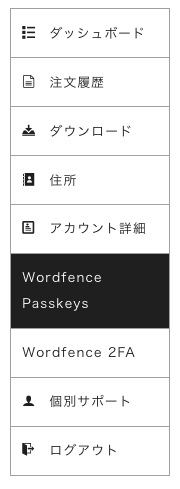
「Wordfence Passkeys」ページを開き、「パスキーを追加」の入力欄に「パスキー名」を入れてください。
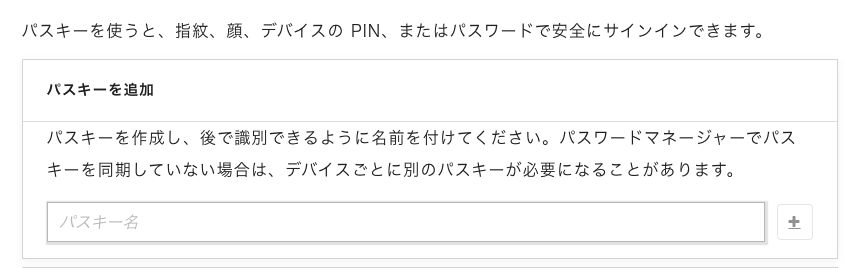
「パスキー名」は覚えやすい名前にしましょう。(例:「iPhone」「会社のPC」など)。どの端末のパスキーか、あとで見分けやすくなります。
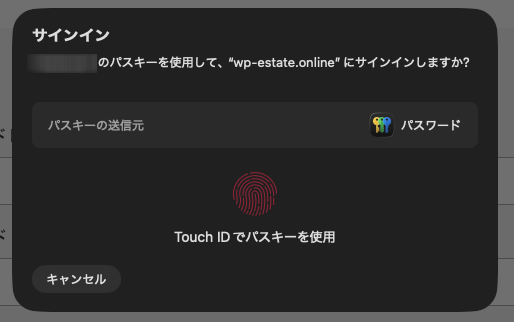
パスキー名を入れた状態で「+」ボタンを押してください。端末の確認画面が表示されたら、指紋・顔認証・PINのいずれかで本人確認をします。
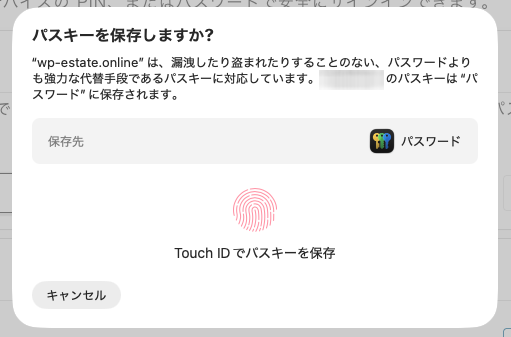
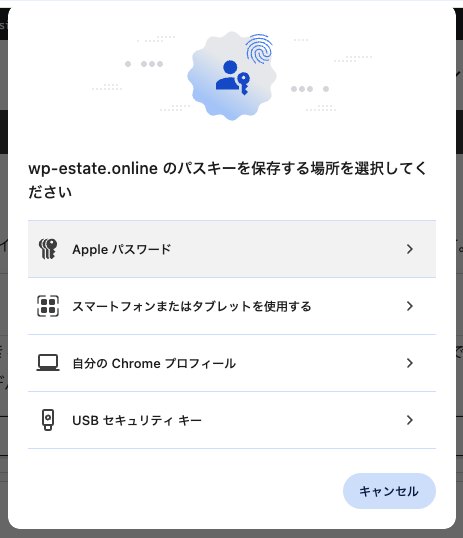
上の画像は Touch ID を使用した例ですが、「キャンセル」を選択すると、スマートフォンやタブレット、USB セキュリティキーを使用した設定もできる選択肢が出てきますので、パスキーを保存する場所を選択してください。
本人確認後、一覧に追加されたパスキーが表示されれば登録完了です。

パスキーは複数登録できますので、2つ以上の登録をおすすめします。登録した唯一の端末をなくすと、パスキーでログインできなくなるからです。
また、機種変更などで使わなくなった端末のパスキーは、パスキー一覧から削除してください。
パスキーでログインする
マイページを開き「パスキーでログイン」ボタンを押してください。
端末の確認画面が表示されるので、登録した方法で本人確認をしてください。
本人確認ができれば、ログインできます。
ユーザー名とパスワードを使った従来のログイン方法もそのまま利用できますが、より安全なパスキーでのログインを推奨いたします。
よくある質問
パスキーを登録したら、パスワードは使えなくなりますか?
いいえ。パスキーの登録後も、これまでどおりパスワードでログインできます。パスワードは削除せず、大切に保管してください。
指紋や顔の情報がサイトに保存されることはありますか?
ありません。本人確認はお使いの端末の中だけで行われ、当サイトには指紋・顔・PIN の情報は届きません。
「このブラウザではパスキーを利用できません」と表示されます
ブラウザを最新版に更新するか、Chrome・Safari・Edge など別のブラウザでお試しください。
家族と共用のパソコンでも使えますか?
おすすめしません。共用の端末に登録すると、その端末を使う人があなたのアカウントにログインできてしまう余地を残してしまいます。ご自身専用の端末に登録してください。
登録した端末をすべてなくしてしまいました
パスワードでログインし、プロフィールページから古いパスキーを削除して登録し直してください。ログインできない場合は、フォーラムまでご連絡ください。